Le casse-tête de la synchronisation : nécessité et défis au quotidien
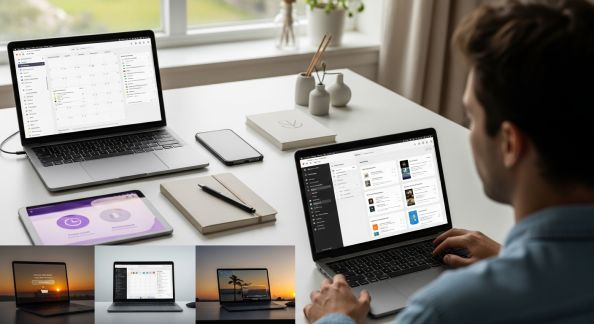
Ordinateur portable, smartphone, tablette ou montre connectée : nos vies numériques s’étalent désormais sur une multitude d’appareils. Mais comment garantir un accès fluide à ses contacts, photos, notes, fichiers ou mots de passe sans multiplier les manipulations ? Entre les écosystèmes concurrents (Apple, Google, Microsoft, Android…) et la diversité des usages, la synchronisation parfaite semble souvent relever du parcours du combattant – et pourtant, il existe des astuces simples et sous-exploitées pour s’en sortir sans mal de tête… ni prise de tête.
Pourquoi la synchronisation est devenue un enjeu majeur ?
Nos outils numériques ne vivent plus en silos : écrire un mail sur son smartphone, poursuivre la lecture d’un article sur sa tablette, terminer un document sur l’ordinateur du bureau ou retrouver une photo sur sa TV. Cette continuité d’expérience n’est possible qu’avec une bonne synchronisation de ses données et paramètres. Bien configurée, elle permet de :
- Gagner du temps : plus besoin de s’envoyer des fichiers ou de tout enregistrer sur une clé USB avant chaque déplacement.
- Rester productif : accès à jour à ses derniers documents, contacts ou favoris d’un terminal à l’autre.
- Sécuriser ses données : moins de risque de perte accidentelle avec des sauvegardes automatiques et un accès répliqué partout.
- Protéger sa vie privée : une astuce méconnue consiste à choisir à la fois les éléments synchronisés et le mode de partage, pour dissocier perso/pro sans effort.
Les réflexes classiques… qui cachent des fonctionnalités insoupçonnées
Les géants du numérique proposent leurs propres solutions synchronisées : iCloud (Apple), Google Drive/Account, Microsoft OneDrive, Samsung Cloud ou encore Dropbox. Pourtant, derrière ces services « universels », se cachent de nombreuses fonctions avancées, souvent peu mises en avant par défaut.
- La synchronisation sélective : sur la plupart des applications cloud, il est possible de choisir dossier par dossier ce que l’on souhaite synchroniser, et limiter la bande passante ou l’espace occupé sur chaque appareil (ex : OneDrive sur Windows, Google Drive File Stream).
- Le presse-papiers universel : Apple (via iCloud) et Microsoft (via le presse-papiers cloud) permettent de copier un texte sur un appareil pour le coller instantanément sur un autre, PC ou mobile, sans passer par le mail ou la messagerie.
- Les profils intelligents : les navigateurs modernes synchronisent non seulement vos favoris et mots de passe, mais aussi l’historique, les extensions, voire les sessions ouvertes. Encore faut-il activer cette fonctionnalité (Chrome Sync, Firefox Sync, Edge…)
Des astuces peu connues pour une synchronisation optimale
Utiliser les services « passerelles » entre écosystèmes
Vous êtes sur iPhone et PC Windows ? Ou Android et MacBook ? Plusieurs outils « passerelle » existent pour rapprocher ces univers :
- Snapdrop : sorte d’AirDrop universel ouvert, utilise le wifi local pour transférer facilement fichiers et photos entre appareils, quelle que soit leur marque. Aucun compte requis, accès via navigateur sécurisé.
- Pushbullet ou KDE Connect : pour relier Android et PC/Mac, ces applications offrent le partage de presse-papiers, URL ou notifications en temps réel, mais aussi l’envoi de fichiers à la volée.
- Your Phone (Lien avec Windows) : Microsoft propose une application native pour afficher notifications, SMS, appels et photos de votre téléphone Android directement sur Windows, sans bidouilles compliquées.
Synchroniser ses notes, listes et tâches… même hors écosystème
Trop souvent, on se limite à l’application de notes ou de listes incluse dans son téléphone (Notes Apple, Google Keep). Pourtant, des solutions comme Notion, Standard Notes ou Todoist proposent des synchronisations en temps réel, multi-plateforme et parfois open source, avec partage possible entre membres et export automatisé. Pratique pour mêler usages pro et perso.
Ne pas négliger la synchronisation par QR code ou NFC
Pour transférer rapidement une connexion Wi-Fi, un mot de passe ou un document entre appareils, certains services génèrent des QR Codes à scanner (Google Chrome permet même de partager un onglet via QR code). Idéal si l’on hésite à utiliser le cloud pour des données sensibles.
Exploiter les solutions de stockage mutualisé… en local
Le NAS (serveur de stockage à la maison ou au bureau) n’est plus réservé aux geeks : avec Synology Drive, NextCloud ou même un simple disque dur branché à sa box, on peut synchroniser ses documents sur tous ses appareils, tout en gardant le stockage et le chiffrement « à la maison ». Plusieurs applications proposent des synchronisations sélectives et cryptées via wifi domestique uniquement.
Synchroniser ses photos sans sature son cloud : quelles astuces ?
Les services de sauvegarde automatique de photos (iCloud Photos, Google Photos, Amazon Photos…) sont pratiques, mais attention à la saturation du cloud et aux limites des forfaits gratuits.
- Choisissez la qualité de sauvegarde : certains services offrent un mode “optimisé” qui compresse les images sans perdre en qualité visible pour l’écran (ex : Google Photos – « stockage standard »).
- Sauvegardez seulement en wifi : pour éviter de consommer tout votre forfait mobile, configurez la synchronisation des photos « wifi uniquement ».
- Triez et archivez automatiquement : des applications tierces comme PhotoSync ou Resilio Sync permettent d’organiser le transfert direct vers un PC/NAS en laissant le cloud hors du circuit.
Synchronisation et sécurité : rester maître de ses données
Synchroniser, oui, mais pas à n’importe quel prix ! Voici quelques bonnes pratiques pour ne pas sacrifier la cybersécurité :
- Activez l’authentification à deux facteurs sur tous vos services cloud.
- Créez des comptes « enfants » ou « invités » sur vos appareils partagés.
- Vérifiez régulièrement quels dossiers et informations sont synchronisés automatiquement (contacts, agendas, mots de passe…).
- Pensez à chiffrer les dossiers sensibles avant synchronisation (ex : solution Veracrypt ou chiffrement natif des applications cloud avancées).
Automatiser la synchronisation pour ne plus rien oublier
Pour aller plus loin, il existe des applications d’automatisation comme IFTTT ou Zapier qui peuvent lancer une synchronisation, une sauvegarde ou une copie lorsqu’un événement se produit (nouveau mail, photo, fichier ajouté…). Idéal pour ceux qui jonglent avec de nombreuses plateformes et souhaitent centraliser des contenus automatiquement.
Exemples concrets d’utilisateurs : retours d’expérience
- Claire, indépendante : « Grâce à Notion, je commence une prise de notes sur mon iPad au café, puis je finalise mon dossier client sur mon PC une heure plus tard. Plus besoin d’envoyer de fichiers à moi-même ! »
- Mehdi, technicien : « J’ai installé NextCloud sur un vieux PC à la maison. Ma famille sauvegarde toutes ses photos sur ce NAS, sans limite d’espace et sans craindre de piratage du cloud public. »
- Julie, lycéenne : « Avec l’astuce du presse-papier universel sur Windows, je copie un paragraphe trouvé sur mon smartphone et le colle direct dans ma dissertation sur l’ordi portable. »
En conclusion : la synchronisation simple, c’est d’abord une affaire de choix éclairés
Trop souvent, la synchronisation reste synonyme de casse-tête, de bugs ou de craintes liées à la confidentialité. Pourtant, en explorant quelques fonctionnalités cachées et en osant sortir du cadre imposé par les constructeurs, il est possible de rendre sa vie numérique beaucoup plus fluide et sûre. Sélectionnez judicieusement les services adaptés à vos besoins quotidiens, ne négligez pas le paramétrage initial et, surtout, pensez à auditer régulièrement vos choix pour les ajuster à mesure que vos usages évoluent.
L’interconnexion de nos appareils est à la portée de tous – à condition d’en connaître les leviers méconnus. À vous la liberté numérique retrouvée, sans stress ni frustration !
Articles à lire aussi