Le point sur les stations d’accueil pour laptop : comment choisir en 2024 ?
Qu’il s’agisse de transformer son ultrabook en un vrai poste de travail ergonomique ou de faciliter ses allers-retours entre le bureau et la maison, la station d’accueil (dock) pour ordinateur portable s’est largement démocratisée ces dernières années. Alors que le télétravail et la mobilité restent d’actualité, la connectique évolue à vitesse grand V (Thunderbolt 4, USB-C, HDMI 2.1, alimentation intégrée…). Mais, entre promesses haut de gamme et modèles accessibles, comment s’y retrouver ? Quels critères scruter ? Qu’apportent les modèles 2024 ? Retour d’expérience, comparatif et conseils budgétaires pour faire le bon choix et éviter les déceptions.
À quoi sert une station d’accueil : usages clés et évolutions récentes
Une station d’accueil connecte votre PC portable, via un unique câble, à un ensemble d’accessoires : écran(s) externe(s), clavier/souris, Ethernet, haut-parleurs, stockage externe, etc. Fini la corvée de brancher/débrancher chaque périphérique à chaque déplacement : tout passe par le dock. Certains modèles assurent même la recharge du laptop et l’alimentation de petits accessoires USB simultanément.
Les usages se sont diversifiés :
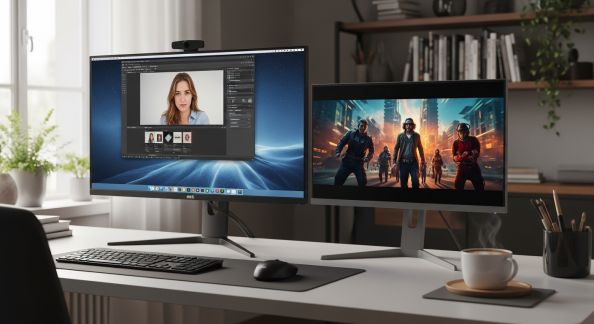
- Double voire triple écran pour améliorer la productivité
- Connexion réseau filaire stable pour le télétravail intensif
- Recharge rapide du PC et du smartphone
- Transferts rapides vers des SSD ou NAS externes
- Accessoires et chargeurs « low profile » pour l’itinérance
Les docks modernes ont vu la connectivité évoluer : exit le « vieux » USB-A unique, place aux hubs USB-C polyvalents, au Thunderbolt 4, ou parfois au retour du HDMI/DisplayPort physique. On note aussi une miniaturisation réussie des modèles pensés pour glisser dans une sacoche.
Les grandes familles de docks : station universelle, dock propriétaire ou hub portable ?
Avant de choisir, il faut distinguer trois grandes familles de stations d’accueil :
- Le dock universel USB-C / Thunderbolt : Il s’adapte à la plupart des PC récents (Windows, Mac, parfois Chromebook). Il gère l’affichage multi-écran, la charge, et les extensions modernes. Idéal en hot-desk (bureaux partagés) ou pour un setup pro évolutif.
- Le dock propriétaire (Dell, HP, Lenovo…) : Souvent réservé à certaines gammes professionnelles de la marque, il garantit la compatibilité matérielle et logicielle (drivers, gestion de l’alimentation…). Parfois meilleur pour la sécurité (verrouillage, gestion à distance), mais peu flexible hors de l’écosystème constructeur.
- Le hub portable compact : Simple adaptateur à glisser dans une poche pour ajouter un deuxième écran, brancher une clé USB ou profiter d’un port Ethernet lors d’un déplacement. Moins d’options, mais ultra-mobile.
Zoom sur la connectique : display, charge, data… que peut-on attendre ?
Tous les docks ne se valent pas. Les points à vérifier :
- L’alimentation : Un bon dock délivre jusqu’à 60-100W en USB-C Power Delivery pour recharger un laptop, et parfois un port à recharge rapide pour smartphone.
- L’affichage externe : Selon l’interface et la bande passante, certains gèrent deux écrans 4K à 60 Hz, d’autres plafonnent à du 1080p ou imposent de choisir entre deux sorties vidéo différentes (DisplayPort, HDMI, VGA… à bien anticiper selon ses écrans !).
- Les ports USB-A / USB-C : Varient de 2 à 8 ports selon les modèles. Attention à la puissance délivrée par port et à la compatibilité avec les dongles et disques externes rapides (USB 3.2 Gen2 ou Thunderbolt).
- Le réseau : L’entrée Ethernet (RJ45) 1000 Mbps n’est pas systématique. Elle se révèle pourtant très utile pour des connexions stables et rapides (visioconf, transfert de données).
- Lecteurs de cartes SD/microSD, jack audio, port de charge secondaire…
Plaquette comparative : top docks 2024 dans trois gammes de prix
Entrée de gamme (moins de 80 €) : la polyvalence minimaliste
- Anker 341 USB-C Hub : 7-en-1, il offre HDMI 4K/30Hz, 2x USB-A, USB-C Power Delivery 85W, lecteur SD/microSD. Idéal en bureautique, déplacements, ou pour les utilisateurs ne gérant qu’un ou deux périphériques externes. Pas de puissance pour de gros transferts ou de charge multiple.
- UGREEN USB-C Multiport Adapter : Un des plus compacts, port HDMI, Ethernet Gigabit, USB-A et USB-C. Suffisant pour compléter ponctuellement un ultrabook au quotidien.
Milieu de gamme (80 à 180 €) : confort accru et double affichage
- CalDigit USB-C Pro Dock : Permet la double sortie vidéo 4K, Ethernet, 3x USB-A, SD, jack audio, Power Delivery jusqu’à 85W. Bonne robustesse et stabilité reconnues (compartiment aluminium), compatible aussi bien avec Windows que MacBook.
- Belkin Thunderbolt 3 Dock Core : Compact mais costaud, à privilégier si votre laptop est Thunderbolt 3/4. Deux écrans jusqu’en 4K, ports USB, audio, Ethernet.
- Plugable UD-6950H : Spécialiste des doubles écrans 4K (DisplayPort + HDMI). Très apprécié en télétravail pro, mais nécessite parfois l’installation d’un pilote DisplayLink.
Premium (plus de 180 €) : puissance, modularité, sécurité
- Dell WD22TB4 Thunderbolt 4 Dock : Compatible multiples systèmes, gestion de 2 écrans 4K ou 1 écran 8K (!), 5x USB-A/C, Ethernet 2,5 Gb, Power Delivery 130W (!), lecteur SD, port audio. Sécurité et gestion à distance appréciées en entreprise.
- HP Thunderbolt G4 Dock : Puissant, câblage ultra-simple, riche en ports (USB-A, USB-C, DP, HDMI, RJ45, audio, SD). Priorisez-le sur PC HP pour l’intégration logicielle, mais il fonctionne sinon sur tout laptop compatible Thunderbolt.
- Kensington SD5780T : Référence haut de gamme pour poste de travail (Mac inclus). Design épuré, solide, ports multiples, charge puissante, HDMI 2.1 et DisplayPort 1.4.
Retours d’utilisateurs : cas concrets et conseils pratiques
- Aline, télétravail hybride (surface PC Windows, double écran) : « J’ai choisi un dock universel CalDigit après des soucis de compatibilité rencontrés avec l’ancien modèle constructeur HP. Depuis, je branche/débranche en 2 secondes, je retrouve mon clavier/souris/externe SSD sans jamais de coupure. Le double écran booste vraiment l’organisation. »
- Sylvain, start-up, mobilité intensive : « J’alterne entre le siège, les clients et le home office : mon hub Anker compact, toujours dans la sacoche, me permet de sortir sur un vidéo-proj ou un grand écran dès que besoin, sans surcharge. J’ai renoncé au dock propriétaire, trop encombrant à transporter hors du bureau. »
- Nina, montage vidéo/MacBook Pro et studio fixe : « J’ai investi dans un dock Kensington après avoir été limitée par la vitesse de transferts sur un modèle premier prix. Depuis, mes Rushes 4K sur SSD externes passent à pleine vitesse, et je peux connecter tous mes écrans et surfaces audio, tout chargeant le MacBook à bloc. »
Conseils d’achat : les critères à vérifier avant de craquer
- Compatibilité : Si votre laptop est USB-C/Thunderbolt, optez pour un dock universel ou Thunderbolt, mais vérifiez soigneusement la prise en charge multi-OS (Windows, macOS, Linux). Privilégiez un dock de la marque du PC si vous cherchez la sécurité et la gestion automatisée. Vérifiez la version du port (TB3, TB4, USB 3.2 Gen2…).
- Puissance de charge : Si vous avez un PC gourmand (gaming, station pro), privilégiez un dock délivrant au moins 60 à 100W, plus si vous connectez plusieurs périphériques à forte consommation.
- Sorties vidéos adaptées : DisplayPort ou HDMI ? 1, 2 ou 3 écrans ? Vérifiez aussi la compatibilité résolution/rafraîchissement (4K/60Hz, 8K).
- Nombre/type de ports USB : USB-A (pour anciens périphériques), USB-C (charge/disque rapide…), lecteur SD si besoin de transférer photos/vidéos.
- Budget et usages : Ne payez pas le maximum si votre quotidien réclame seulement quelques branchements basiques. À l’inverse, ne lésinez pas sur la connectique ou la puissance si votre dock devient votre « hub central » au bureau.
- Design/transport : Un dock solide posé sur le bureau pour un usage sédentaire, un vrai hub ultra-léger si la mobilité est votre priorité.
Quelles limites et petits pièges en 2024 ?
- Compatibilité logicielle : Certains docks requièrent l’installation de pilotes DisplayLink, pas toujours 100% stables sous Linux/macOS. Attention aussi à la gestion des écrans « M1/M2 » chez Apple.
- Pleine bande passante : Les docks partagent parfois la bande passante USB-C/Thunderbolt entre affichage, data et charge — attention au cumul d’usage (transfert de fichiers + double écran 4K + recharge simultanée…)
- Échauffement et stabilité : Un dock bon marché chauffe parfois, coupe les périphériques sous forte charge ou limite la puissance de certains ports USB.
- Évolution rapide : HDMI 2.1, DisplayPort 1.4 ou Thunderbolt 5 risquent de se généraliser, rendant certains achats actuels obsolètes dans deux ans si vous comptez upgrader votre setup prochainement.
Conclusion : priorité à l’équilibre entre confort, évolutivité et budget
La station d’accueil moderne n’est plus un accessoire réservé aux pros ou aux geeks : elle devient un indispensable pour qui veut un bureau rangé, productif et adaptable. Les prix s’échelonnent de 40 à plus de 300 €, mais le gain d’ergonomie, l’évolutivité et la simplicité d’usage changent le quotidien.
Avant tout, évaluez vos besoins réels : portabilité ou sédentarité, nombre d’écrans, vitesse de transfert ou simple charge d’appoint. Et, pour chaque configuration, une solution existe : du simple hub pour la mobilité au dock surpuissant qui transforme votre laptop en véritable station de travail.
En 2024, la clé reste d’anticiper un minimum vos usages futurs : un investissement raisonnable, au bon niveau de connectique, garantit de nombreux mois (voire années) de confort et de flexibilité, sans se ruiner ni se sentir limité à la première évolution de votre setup informatique.
Articles à lire aussi