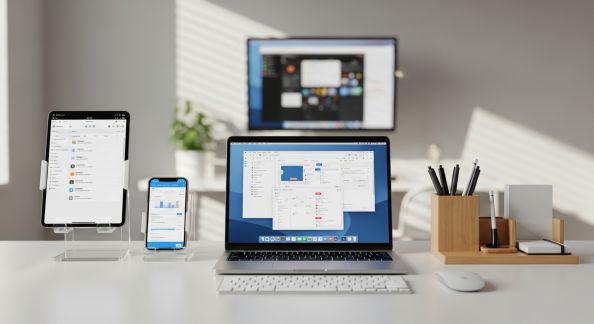
Pourquoi la sauvegarde automatique est devenue indispensable
Une panne de disque dur, un vol d’ordinateur, un ransomware, une tablette tombée à l’eau… les raisons de perdre soudainement ses fichiers personnels sont innombrables. Documents administratifs, photos et souvenirs, travaux scolaires ou pro, collections de films, créations artistiques : à l’heure du tout-numérique, ces données comptent parmi nos biens les plus précieux. Pourtant, rares sont ceux qui réalisent des sauvegardes régulières et fiables…
Heureusement, de nombreux logiciels permettent aujourd’hui d’automatiser la protection de ses fichiers, pour ne plus avoir à s’en soucier. Panorama des options et des bonnes stratégies pour choisir la solution adaptée à vos besoins comme à votre budget.
Comprendre les grands principes d’une sauvegarde efficace
Sauvegarder, c’est copier ses fichiers importants vers un support indépendant (clé USB, disque dur externe, cloud...). Mais une bonne stratégie ne s’arrête pas là. Trois règles d’or à garder en tête :
- Automatiser la procédure : la sauvegarde manuelle finit rarement par être réalisée !
- Diversifier les supports : si possible, cumuler local et cloud (règle du « 3-2-1 » : 3 copies, sur 2 supports différents, 1 hors site).
- Programmer des sauvegardes différentielles ou incrémentielles : pour éviter de copier tout le disque chaque fois, seuls les nouveaux ou modifiés sont ajoutés, ce qui accélère le processus et économise de l’espace.
La sécurité ne se limite pas à la perte physique : contre les ransomwares, il est crucial que les sauvegardes ne soient pas connectées en permanence (hors cloud sécurisé).
Tour d’horizon des logiciels de sauvegarde automatique
Le choix est vaste, de l’outil intégré aux systèmes d’exploitation aux solutions spécialisées, gratuites ou payantes. Voici les principales catégories :
Les solutions intégrées à Windows, Mac et Linux
- Windows : "Historique des fichiers" (Windows 10/11), "Sauvegarde et restauration (Windows 7)" et l’outil "Image système" offrent des options de sauvegarde planifiée vers disque externe ou réseau. Faciles à activer, mais limitées en flexibilité.
- macOS : Time Machine propose l’automatisation la plus intuitive : branchez un disque externe, définissez la fréquence, le reste est totalement transparent. Les anciennes versions sont conservées pour permettre un retour en arrière file à file.
- Linux : Des outils comme Déjà Dup, Timeshift ou des scripts rsync rendent la tâche accessible, même aux débutants.
Logiciels dédiés (Windows/Mac/Linux) : plus de souplesse et de sécurité
- AOMEI Backupper, EaseUS Todo Backup, Macrium Reflect : Sauvegarde complète, planifiée, avec restauration système et options de clonage. Versions gratuites disponibles avec des options avancées (cryptage, notification).
- SyncBackFree, Cobian Backup, Uranium Backup : Idéal pour des synchronisations locales/FTP/SFTP, filtrage par type de fichier, gestion fine des dossiers à copier. Certains enregistrent même des versions successives pour revenir dans l’historique.
- Arq Backup (Mac, Windows, Linux) : Point fort : sauvegarde automatique chiffrée, compatible avec le plus grand nombre de services cloud (AWS S3, Google Drive, NAS Synology...)
Pour les utilisateurs avancés, la plupart permettent de planifier plusieurs jeux de sauvegardes, de compresser les archives, de programmer des tâches à l’allumage, à l’extinction, ou selon un calendrier précis.
Stockage cloud : sauvegardes à distance, toujours accessibles
- Google Drive, OneDrive, Dropbox, iCloud Drive : Si vous activez la synchronisation automatique, tout fichier ajouté/modifié sur certains dossiers est « copié » dans le cloud et syncronisé sur tous vos appareils. Attention : ce n’est pas une vraie sauvegarde (le ransomware ou une suppression accidentelle pourra aussi toucher la copie cloud) ; certains services proposent cependant la restauration de versions antérieures.
- Services de sauvegarde cloud spécialisés (Backblaze, iDrive, pCloud...) :
- Backblaze : simple, économique (7$/mois pour sauvegarde illimitée hors fichier système), automatisation totale en fond de tâche, restauration simplifiée.
- iDrive : sauvegarde incrémentielle, restauration en ligne ou livrée sur disque, gestion multi appareils (PC, Mac, mobiles), versioning jusqu’à 30 sauvegardes.
- pCloud : stocke les sauvegardes dans des serveurs européens ou suisses, chiffrement fort, possibilité de sauvegarde automatique PC, Mac et mobile.
Le cloud externalise le risque, protège contre le vol ou la destruction du matériel et offre la possibilité de restaurer ses fichiers n’importe où dans le monde. Il implique parfois un abonnement, mais les prix deviennent accessibles.
Critères de choix : quelles questions se poser ?
- Nature des fichiers à sauvegarder : photos, vidéos (volumineux), archives courriel, documents bureautiques (plus légers)…
- Capacité totale nécessaire : quelques Go ou plusieurs To ? Le coût et la vitesse de la sauvegarde / restauration en dépendront directement.
- Sensibilité des données : faut-il un chiffrement fort, une copie hors ligne, une authentification multi-facteur ?
- Facilité d’utilisation : l'utilisateur doit-il pouvoir restaurer lui-même, sans connaissance technique, ou est-ce destiné à un usage pro avec supervision centralisée ?
- Budget : logiciel gratuit ou abonnement annuel/mensuel accepté pour plus de confort et de sécurité ?
- Périphériques concernés : un seul PC, toute la famille, y compris smartphones et tablettes ?
Étapes concrètes pour mettre en place une stratégie de sauvegarde automatique personnelle
- Faire l’inventaire des fichiers importants (y compris favoris, SMS/WhatsApp, photos cloud, etc.).
- Sélectionner une (ou deux) solutions adaptées : par exemple, Time Machine + iCloud, ou AOMEI + Backblaze ; évitez la dépendance à un seul fournisseur !
- Planifier la fréquence automatisée selon votre rythme de modifications (quotidien, hebdomadaire…).
- Tester une restauration partielle : une sauvegarde ne vaut que si elle est restaurable ! Essayez de récupérer quelques fichiers pour vérifier le fonctionnement.
- Mettre à jour le processus annuellement (veille de taille, remplacement de supports, expiration d’abonnements cloud, nouvelles menaces cyber).
Cas d’usage pratiques : comparatif de solutions types
- L’étudiant nomade : Dropbox ou Google Drive (version gratuite jusqu’à 15 Go ou offre Education), synchronisation des cours et notes, accessible partout ; option de sauvegarde locale sur disque externe via FreeFileSync.
- La famille connectée : Microsoft OneDrive Family (6 To) ou Apple iCloud+ (2 To), partage de dossiers, sauvegarde automatique des photos depuis les smartphones.
- Le créatif / vidéaste : NAS Synology ou QNAP avec sauvegarde locale + Backblaze B2 pour répliquer les gros projets, versioning activé pour revenir à un état précédent en cas d’erreur ou de ransomware.
- Le senior débutant : bénéficiera d’une solution simple comme Time Machine ou Historique des fichiers, voire une sauvegarde cloud automatique où il n’a rien à gérer.
Conseils et points de vigilance
- Ne pas brancher un disque externe en permanence : il serait accessible à un malware.
- Privilégier le chiffrement (local et cloud) pour les données sensibles.
- Vérifier les alertes d’échec de sauvegarde : certains logiciels préviennent en cas de problème, il faut surveiller la réception d’emails ou notifications.
- Mettre à jour et protéger les mots de passe des comptes cloud utilisés.
- Garder une copie « froide » annuelle (sur disque débranché et rangé ailleurs) des documents irréplicables.
Conclusion : l’automatisation, clé d’une vraie sécurité numérique personnelle
Faire des sauvegardes n’est plus une corvée réservée aux experts. En 2024, il existe pour chaque usage (PC, Mac, famille, créatif, pro, smartphone…) une solution de sauvegarde automatique, discrète, rapide à installer et capable de garantir votre sérénité en cas de pépin. Entre les outils gratuits intégrés, les solutions spécialisées et l’offre cloud florissante, il serait dommage de prendre le risque de tout perdre.
La meilleure sauvegarde reste celle que l’on oublie, parce qu’elle travaille en fond, sans effort, et qu’elle sait tenir ses promesses lorsque l’imprévu survient.
N’attendez pas la panne ou l’attaque : prenez une heure pour automatiser la protection de vos données personnelles, c’est un investissement qui sauvera tôt ou tard vos souvenirs, votre travail ou simplement votre tranquillité d’esprit.
Articles à lire aussi