Pourquoi assembler soi-même son PC est toujours d’actualité en 2024 ?
Monter son propre ordinateur reste, en 2024, l’un des moyens les plus sûrs de bénéficier d’une machine performante, évolutive et parfaitement adaptée à ses usages. Si les PC préassemblés séduisent par leur simplicité et les laptop progressent technologiquement, rien ne remplace la personnalisation, la flexibilité et les économies potentielles offertes par le montage DIY. Que ce soit pour le gaming, la création, le streaming, l’IA ou une bureautique musclée, cet investissement initial garantit un retour d’expérience valorisant et une compréhension en profondeur de son matériel. Voici le guide le plus concret et actualisé pour réussir (du premier coup) l’assemblage d’un PC moderne.
1. Préparer le projet : définir ses besoins
Avant d’acheter le moindre composant, il est crucial d’évaluer vos véritables usages :
- Gaming : cherchez une carte graphique puissante, un processeur véloce et un écran adapté à votre résolution cible.
- Création (photo, vidéo, 3D) : privilégiez la mémoire (RAM & SSD) et optez pour un processeur multi-cœurs efficace.
- Bureautique/Streaming/IA : adaptez votre PC à la polyvalence et exploitez les accélérations matérielles récentes.
- Budget modéré : réutilisez ce qui peut l’être (alimentation, boîtier, stockage) ou profitez des bonnes affaires/reconditionnés.
Fixez-vous une enveloppe globale. Listez vos besoins futurs (extensions, double écran, IA, etc.). Cela oriente naturellement le choix des composants !
2. Choisir les composants : la clé d’un PC équilibré
Un montage réussi dépend avant tout d’une sélection rigoureuse et cohérente des pièces principales :
- Boîtier : ATX, microATX ou mini-ITX selon la taille voulue. Privilégiez l’espace pour la ventilation et la facilité de montage.
- Carte mère : compatible avec le processeur (socket, chipset), possède les ports nécessaires (USB, M.2, WiFi, slots RAM, PCIe…)
- Processeur (CPU) : Intel Core 14e gen, AMD Ryzen 7000 ou équivalents. Adaptez la gamme à l’usage (gaming : priorité à la fréquence, création/IA : favorisez les cœurs).
- Carte graphique (GPU) : NVIDIA GeForce RTX 4000, AMD Radeon 7000 ou Intel Arc selon votre budget et vos jeux/applications.
- Mémoire vive (RAM) : 16 Go (bureautique), 32 Go (gaming avancé/création), 64 Go+ pour l’IA ou montage massif. Optez pour la DDR4/DDR5 selon la carte mère.
- Stockage : SSD NVMe (plus rapide) pour Windows et logiciels, disque dur ou SSD SATA en supplément pour les données massives.
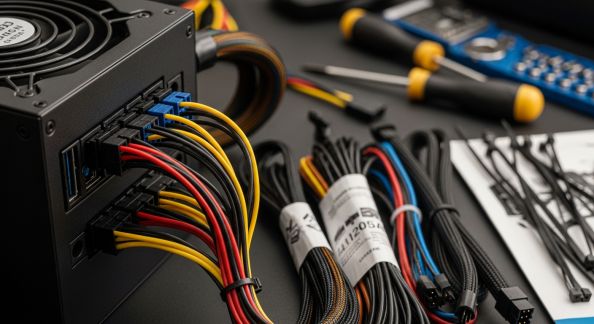
- Alimentation : certifiée 80+ Bronze/Gold. Puissance adaptée (500W pour PC standard, 700-850W et plus si GPU haut de gamme).
- Système de refroidissement : Aircooling (économique et silencieux) ou AIO liquide pour l’overclocking et l’esthétique.
- Système d’exploitation, WiFi, Bluetooth : selon besoins (Windows, Linux, etc.) et préférences.
Des outils en ligne comme PCPartPicker ou les simulateurs de compatibilité des constructeurs aident à éviter les incompatibilités matérielles !
3. Avant de commencer l’assemblage : préparer l’espace & le matériel
- Espace de travail : propre, plat, bien éclairé, sans moquette (pour limiter le risque d’électricité statique).
- Outils nécessaires : principalement tournevis cruciforme, pinces, serre-câbles, éventuellement une pince à épiler ou une lampe frontale.
- Précaution antistatique : touchez un objet métallique relié à la terre ou utilisez un bracelet antistatique.
- Pensez à organiser vis et petits accessoires en petites boîtes ou godets pour éviter les pertes.
Lisez toujours les notices (carte mère, boîtier) avant de tout déballer : certaines étapes diffèrent selon les modèles.
4. Assemblage étape par étape
Pré-montage : processeur, RAM et SSD sur la carte mère
- Ouvrez le socket du CPU, insérez le processeur (respectez l’orientation, pas de force), refermez le mécanisme de fixation.
- Appliquez la pâte thermique (si le ventirad choisi n’en possède pas déjà pré-appliquée).
- Fixez le système de refroidissement (ventirad ou AIO), branchez son câble d’alimentation CPU_FAN.
- Insérez la ou les barrettes RAM dans les slots recommandés (voir manuel). Un « clic » sonore doit être entendu.
- Montez le SSD M.2 directement sur la carte mère si disponible, ou prévoyez l’ajout dans le boîtier ensuite.
Installation de la carte mère dans le boîtier
- Installez les entretoises de la carte mère si besoin dans le boîtier (référez-vous à la notice). Vérifiez leur bon alignement.
- Positionnez et vissez la plaque d’E/S (I/O Shield) à l’arrière du boîtier.
- Abaissez délicatement la carte mère dans le boîtier, alignez-la sur les entretoises, puis vissez sans forcer.
Installer l’alimentation et la connecter
- Placez l’alimentation dans la cage prévue (grille ou ventilateur vers le bas, si grilles d’aération disponibles).
- Connectez le câble 24 broches à la carte mère, ainsi que le câble 8 broches (voire 4+4) pour le CPU.
Installer les supports de stockage et la carte graphique
- Vissez les SSD 2,5" ou disques durs dans les emplacements dédiés, puis connectez les câbles SATA (données + alimentation).
- Insérez la carte graphique dans le slot PCIe x16 principal. Vissez-la au châssis pour la sécuriser. Branchez les connecteurs d’alimentation PCIe adaptés.
Brancher les câbles du boîtier et des ventilateurs
- Branchez les connecteurs du panneau avant : USB, audio, LED, boutons Power/Reset (suivez le schéma du manuel de la carte mère).
- Connectez les ventilateurs du boîtier sur les prises FAN de la carte mère ou via un hub d’alimentation adapté.
5. Premier démarrage et tests
- Revérifiez toutes les connexions : GPU, CPU, stockage, RAM et tous les connecteurs d’alimentation.
- Branchez un écran, un clavier et une souris. Mettez l’alimentation sur ON et appuyez sur Power.
- Au premier post, accédez au BIOS/UEFI (touche DEL, F2 ou autre selon la marque). Vérifiez que tous les composants sont reconnus.
- Réglez le profil XMP/EXPO si vos barrettes RAM le permettent (pour profiter de leur vitesse réelle).
- Lancez l’installation du système d’exploitation (Windows ou Linux sur clé USB bootable recommandée en 2024).
Si aucun affichage ou des bips retentissent, débranchez l’alimentation, vérifiez la RAM/le GPU/le câblage (n’hésitez pas à tester hors boîtier en cas de suspicion de court-circuit).
6. Installer les pilotes et optimiser le PC
- Installez les pilotes (carte graphique, carte réseau, chipset) depuis les sites officiels des constructeurs, évitez les utilitaires tiers.
- Effectuez les mises à jour Windows/Linux : sécurité, stabilité, améliorations récentes.
- Configurez la sauvegarde de vos données et activez BitLocker/Veracrypt si confidentialité souhaitée.
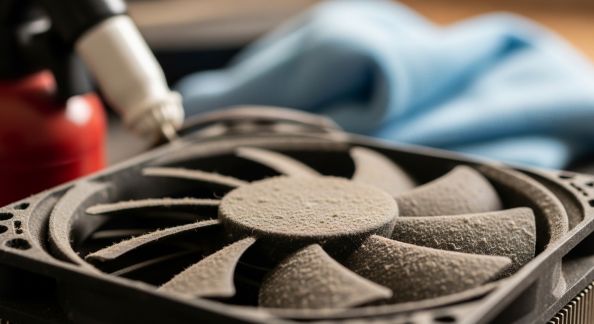
- Vérifiez la température CPU/GPU (avec HWInfo, MSI Afterburner, etc.), surveillez le bruit de fonctionnement.
Passez sur les tests de performances : Benchmarks (Cinebench, 3DMark, CrystalDiskMark) permettent de vérifier la bonne santé de chaque composant.
7. Conseils de montage pour un PC vraiment réussi
- Pensez à l’aération : plus il y a de ventilateurs (entrée & extraction), meilleure sera la stabilité et le silence.
- Soignez le câble management : utilisez les passe-câbles et serre-câbles pour éviter toute gêne à la circulation d’air et faciliter l’entretien.
- N’investissez pas nécessairement dans des LED ou du RGB si votre priorité est la performance ou la sobriété : maximisez le budget sur le CPU/GPU/SSD.
- Gardez toutes les boîtes et notices pour la garantie, la revente ou les upgrades futurs.
Astuce : profitez du premier montage pour filmer ou photographier chaque étape, ça aide lors de la réinstallation ou du dépannage, et c’est un très bon souvenir !
8. FAQ des erreurs fréquentes et solutions
- PC qui ne démarre pas : Vérifiez le sens de la RAM, les câbles d’alimentation, l’insertion du CPU et la bonne mise en place de la carte mère (pas de court-circuit possible).
- Pas d’affichage sur l’écran : Testez tous les ports vidéo. Assurez-vous que le GPU est alimenté et que l’écran sélectionne la bonne source.
- Températures trop élevées : Re-vérifiez la fixation du ventirad/l’AIO et l’orientation des ventilateurs.
- Aucun disque de démarrage détecté : Bios/UEFI mal configuré, SSD mal branché, partition non bootable. Recommencez la préparation de la clé USB d’installation.
Bilan : l’assemblage PC version 2024, expérience gratifiante et accessible
Assembler son PC maison reste une formidable aventure numérique, même en 2024 : le matériel s’est simplifié, la compatibilité s’est accrue et les outils de diagnostic sont plus puissants que jamais. L’accès à un PC performant, économique et réellement sur-mesure offre de vraies satisfactions au quotidien : productivité, gaming, création ou même cyber-surveillance. N’oubliez pas qu’un montage réussi n’est pas une course à la puissance brute mais à l’équilibre entre composant, ventilation, simplicité d’entretien et adaptation à vos usages. Enfin, gardez en tête que la communauté (forums, groupes Discord, YouTube) regorge d’entraide et de ressources actualisées pour tout “autobuilder” débutant ou aguerri.
N’attendez plus : prenez le contrôle de votre expérience informatique — et bon montage !
Articles à lire aussi