Une maintenance régulière, clé de la longévité de votre ordinateur
On a tendance à l’oublier, mais un PC, qu’il soit portable ou de bureau, est un outil aussi robuste que sensible. À la maison comme au travail, il accumule poussières, fichiers inutiles et parfois de mauvais réflexes d’utilisation qui, à la longue, peuvent précipiter sa vieillesse. Pourtant, avec quelques gestes simples et accessibles, il est possible de prolonger considérablement la durée de vie de son ordinateur, d’éviter les pannes prématurées et de préserver ses performances année après année. Passage en revue des bonnes pratiques, des outils à privilégier et des retours d’expérience sur l’entretien de son PC.
Nettoyage physique : la base souvent négligée
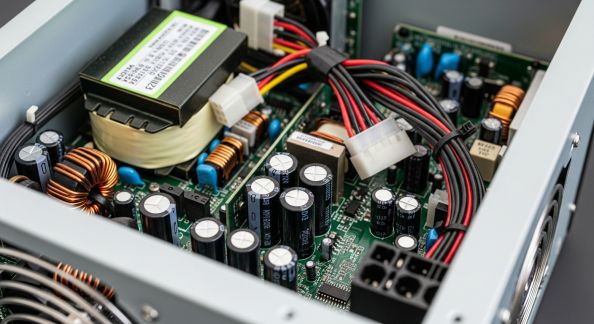
Avec le temps, les composants internes de votre PC s’encrassent. La poussière s’accumule sur les ventilateurs, les grilles d’aération et même sur les barrettes de mémoire vive ou la carte graphique. Cette saleté entraîne une élévation de la température, réduit le refroidissement et rend les ventilateurs plus bruyants, nuisant à la santé globale des composants.
- Pensez à dépoussiérer votre PC au moins tous les 6 mois : Débranchez l’ordinateur, ouvrez-le (en suivant le mode d’emploi ou un tutoriel adapté à votre modèle), puis utilisez une bombe d’air comprimé pour souffler la poussière des ventilateurs, grilles d’aération, blocs d’alimentation et emplacements RAM.
- Attention au nettoyage du clavier et de l’écran : Utilisez un mini-aspirateur ou une bombe d’air pour les miettes et poussières, un chiffon microfibre à peine humidifié (jamais de produits chimiques agressifs) pour les surfaces fragiles.
- Votre PC portable chauffe-t-il anormalement ? Un simple nettoyage du système de ventilation via une grille ou en atelier permet souvent de retrouver un fonctionnement fluide et plus silencieux.
Le rangement numérique : un disque propre = un PC rapide
Un espace de stockage saturé, c’est un ordinateur ralenti. Pourtant, il est facile d’alléger disque ou SSD en y supprimant le superflu.
- Nettoyez régulièrement vos fichiers temporaires : Utilisez les outils intégrés comme "Nettoyage de disque" sous Windows, ou des logiciels comme CCleaner pour traquer caches, historiques et fichiers obsolètes.
- Désinstallez les logiciels inutilisés : Les programmes non employés consomment de l’espace, parfois des ressources en arrière-plan. Supprimez-les via le panneau de configuration ou l’outil adéquat.
- Sensibilisez-vous à la sauvegarde : Stockez vos documents importants sur un disque dur externe ou dans le cloud. En cas de panne, vos données seront en sécurité, mais surtout, vous éviterez la saturation du disque principal.
- Ne négligez pas le défragmenteur (pour disques durs mécaniques) : Sous Windows, la défragmentation optimise l’agencement des données pour accélérer l’accès. Inutile sur un SSD, cette opération mensuelle reste utile pour les vieux PC.
Maintenance logicielle : lutter contre la lenteur et les bugs
Le système d’exploitation et vos logiciels, s’ils ne sont pas régulièrement mis à jour, deviennent des nids à failles de sécurité et dysfonctionnements.
- Activez les mises à jour automatiques (Windows Update, MacOS, distributions Linux) : Elles corrigent non seulement des failles de sécurité mais apportent aussi des correctifs de stabilité et compatibles avec les nouveaux matériels.
- Faites le tri dans les programmes lancés au démarrage : Trop d’applications inutiles qui se lancent dès le boot allongent le temps d’attente et consomment mémoire CPU. Rendez-vous dans le gestionnaire de tâches (onglet "Démarrage") pour désactiver les applications non essentielles.
- Un antivirus efficace et léger : Privilégiez un antivirus reconnu, à jour et peu gourmand en ressources. Complétez-le par des scans anti-malware sporadiques, surtout si vous parcourez régulièrement des sites sensibles.
Optimiser le refroidissement pour préserver les composants
La surchauffe nuit durablement à la durée de vie d’un ordinateur, qu’il s’agisse d’un PC portable ou d’un desktop équipé de puissants composants.
- Assurez-vous que les aérations ne sont jamais obstruées : Évitez de poser un PC portable sur des surfaces molles (couette, canapé) qui bouchent les ouïes. Privilégiez un support ventilé ou une surface plane et dure.
- Contrôlez régulièrement la température (et la vitesse des ventilateurs) : Des logiciels comme HWMonitor ou SpeedFan permettent de surveiller les composants-clés (CPU, GPU). Si les températures restent élevées au repos, un nettoyage ou un repasting (remplacement de la pâte thermique) peuvent s’imposer.
- En cas d’utilisation intensive (jeux, calculs lourds, montage vidéo) : Pensez à faire des pauses, et évitez de bloquer la ventilation latérale ou arrière de la tour.
Conseils d’alimentation et de batterie pour prolonger l’autonomie
L’alimentation est un point critique souvent ignoré. Les surtensions, coupures ou batteries dégradées font partie des principales causes de panne matérielle irréversible.
- Utilisez une multiprise parafoudre pour protéger le PC des surtensions électriques.
- Sur un portable, préférez charger sur secteur hors jeux vidéo ou applications lourdes : Cela limite l’usure prématurée de la batterie.
- Adoptez le bon cycle de charge : Pour les batteries lithium-ion, évitez les cycles complets fréquents : rechargez idéalement entre 40 et 80 %, abstenez-vous de laisser le chargeur branché en permanence si vous stockez le PC sur une longue période.
- En cas d’absence prolongée, stockez l’ordinateur éteint avec 40 à 60 % de batterie.
Cybersécurité : une vigilance essentielle à la stabilité de votre système
Virus, ransomwares et logiciels espions se multiplient. Un PC infecté peut ralentir, planter voire devenir inutilisable. Quelques réflexes s’imposent :
- Gardez votre système, vos navigateurs et vos applications à jour.
- Évitez de cliquer sur des liens ou pièces jointes inconnus, même venant d’amis (phishing).
- Dotez-vous d’un mot de passe complexe pour ouvrir votre session ou protéger le BIOS de l’ordinateur.
- Effectuez des analyses antivirus complètes après toute suspicion d’infection.
Quand et pourquoi faire appel à un professionnel ?
Certains entretiens (nettoyage complexe, changement de pâte thermique, diagnostic matériel avancé) restent risqués pour les non-initiés. En cas d’hyperchauffe persistante, d’écran bleu à répétition ou de bruit anormal, faites diagnostiquer votre ordinateur par un spécialiste. Un passage en atelier peut vous éviter une panne définitive… et prolonger la vie de vos composants coûteux.
Récit d’utilisateurs : comment l’entretien prolonge vraiment la durée de vie du PC
- Sarah, graphiste freelance : « Toutes les deux semaines, je fais le tri dans mes téléchargements, je nettoie mon bureau et utilise CCleaner. Mon PC a six ans, mais il reste rapide et n’a jamais eu de panne majeure. »
- Marc, enseignant en lycée : « Chez nous, on a une routine familiale : chaque vacances, un dépoussiérage des tours et la vérification des sauvegardes. Mon vieux PC tient depuis 2015 sans problème ! »
- Julien, gamer passionné : « Après avoir changé la pâte thermique et nettoyé profondément la tour, j’ai gagné 15°C sur mon processeur. Des gestes simples qui évitent d’avoir à tout racheter trop tôt. »
Ce qu’il faut retenir pour maximiser la durée de vie de son ordinateur
L’entretien d’un PC n’est pas un luxe compliqué, mais un ensemble de petites attentions réalisables par tous. Un dépoussiérage biannuel, des mises à jour régulières, la prévention des surchauffes et quelques bons réflexes de stockage font la différence à moyen terme. En cas de doute ou de difficulté, n’hésitez jamais à consulter un professionnel.
Un ordinateur entretenu permet non seulement d’éviter des investissements lourds, mais offre un environnement plus sain, rapide et sécurisé au quotidien. Prenez donc soin de votre PC comme d’un vrai compagnon numérique : il vous le rendra sur la durée, aussi bien en productivité qu’en économies.
Articles à lire aussi